
Αλλαγή της λειτουργίας σύνδεσης
Μπορείτε να μεταβείτε σε άλλη λειτουργία σύνδεσης ή να αλλάξετε το SSID και άλλες ρυθμίσεις του εκτυπωτή.
Απαιτείται ρύθμιση όταν συνδέεστε με τον εκτυπωτή για πρώτη φορά. Επιστρέψτε στην οθόνη εφαρμογής και ρυθμίστε τον εκτυπωτή.
(Εμφανίζεται σε νέο παράθυρο)
-
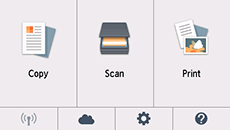
Εάν το εικονίδιο
 εμφανίζεται στην αριστερή πλευρά της οθόνης, πατήστε το εικονίδιο .
Εάν εμφανιστεί μια οθόνη σφάλματος, πατήστε OK και, στη συνέχεια, πατήστε το εικονίδιο
.
-
Πατήστε την επιλογή
 (B).
(B).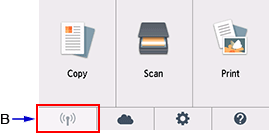
-
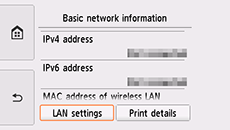
Πατήστε στην επιλογή Ρυθμίσεις LAN (LAN settings).
-
Πατήστε τη λειτουργία σύνδεσης που επιθυμείτε να χρησιμοποιήσετε και, έπειτα, προχωρήστε στη ρύθμιση.
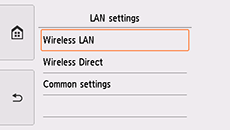
Εάν έχετε επιλέξει Ασύρματο LAN (Wireless LAN)
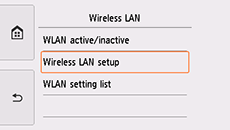
Πατήστε το εικονίδιο και, στη συνέχεια πατήστε > Ρυθμίσεις LAN (LAN settings) > Ασύρματο LAN (Wireless LAN) > Ρύθμιση ασύρματου LAN (Wireless LAN setup).
Επιλέξτε μια μέθοδο ρύθμισης ασύρματης σύνδεσης από την οθόνη Ρύθμιση ασύρματου LAN (Wireless LAN setup).
Αφού συνδέσετε τον εκτυπωτή με έναν ασύρματο δρομολογητή, πρέπει να συνδέσετε τη συσκευή σας (π.χ. το smartphone) με τον ασύρματο δρομολογητή από την οθόνη ρυθμίσεων Wi-Fi της συσκευής.
Αλλαγή ρυθμίσεων Ασύρματης άμεσης σύνδεσης
Πατήστε το εικονίδιο και, στη συνέχεια, πατήστε > Ρυθμίσεις LAN (LAN settings) > Ασύρματη άμεση σύνδεση (Wireless Direct) > Ενημέρωση SSID/κωδικού πρόσβ. (Update SSID/password) > Ναι (Yes), στη συνέχεια ενημερώστε το SSID και τον Κωδικός πρόσβασης (Password) (κλειδί δικτύου).
Δείτε τα διορθωμένα SSID και Κωδικός πρόσβασης (Password) (κωδικός δικτύου) στην οθόνη που εμφανίζεται.
